Så kommer du igång med TeoriCenter
Från startsidan till ditt första prov, resultatet och din dashboard. Följ bilderna och förklaringarna nedan.
Till startsidanSTEG 1 AV 8
Börja på startsidan
Gå till startsidan och logga in på det konto som du använde när du köpte Premium. Så här kommer du vidare till frågorna.
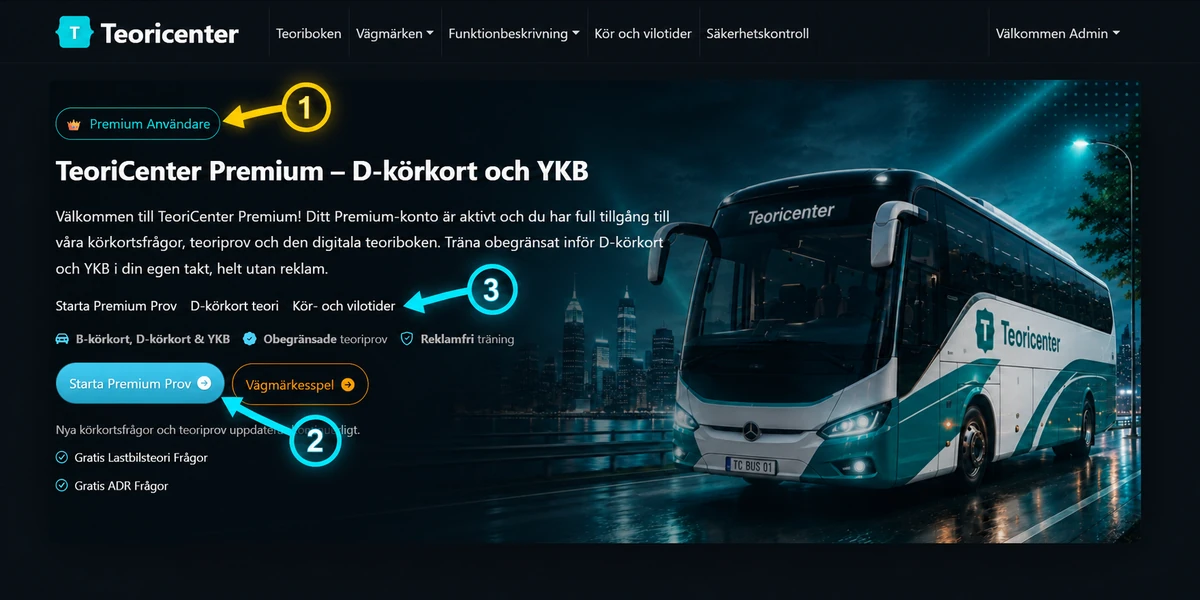
1Kontrollera ditt Premium
Texten Premium Användare visar att du är inloggad med Premium-status.
2Starta Premium Prov
Klicka på den stora blå knappen Starta Premium Prov för att komma till provvalet.
3Andra studielänkar
Här hittar du bland annat D-körkortsteori och kör- och vilotider.
STEG 2 AV 8
Välj ett prov och antal frågor
På provvalssidan väljer du vad du vill träna på och hur långt ditt prov ska vara.
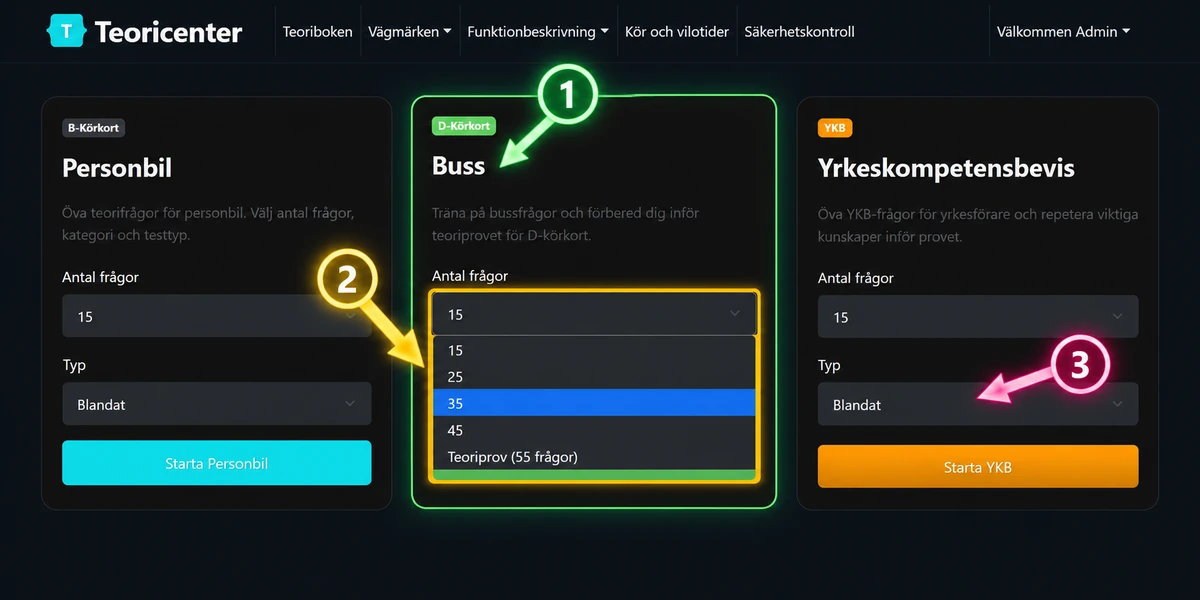
1Välj område
Välj Personbil (B), Buss (D) eller YKB. I bilden visas Buss som exempel.
2Välj antal frågor
Du kan välja 15, 25, 35 eller 45 frågor, alternativt Teoriprov med 55 frågor där det erbjuds.
3Välj typ och starta
Under Typ väljer du exempelvis Blandat eller ett tillgängligt ämnesområde. Tryck sedan på Starta för valt prov.
STEG 3 AV 8
Så fungerar quizet
När provet börjar får du frågor med svarsalternativ. Vissa frågor har också en bild som hjälper dig att förstå situationen.
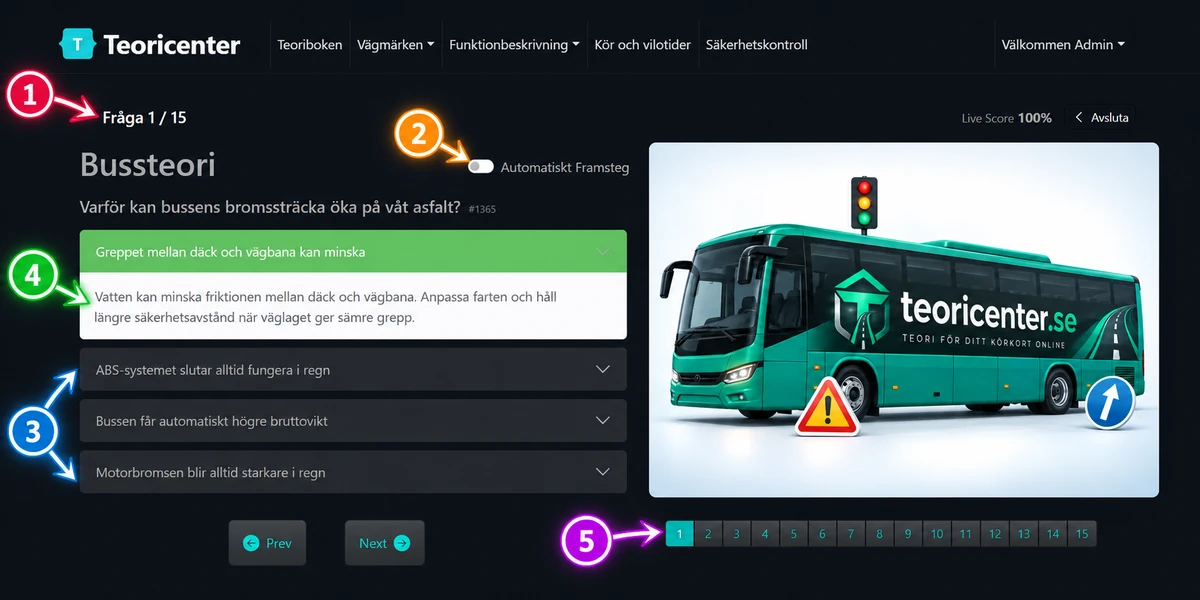
1Frågeräknare
Fråga 1 / 15 betyder att du är på första frågan av de 15 frågor du valt till detta prov.
2Automatiskt framsteg
Slå på Automatiskt Framsteg om du vill gå vidare automatiskt efter ditt svar. Låt det vara avstängt om du vill läsa i lugn och ro.
3Svarsalternativ
Läs frågan och välj det svar du tror är rätt. Du ser sedan återkoppling på svaret.
4Förklaring
Efter att du svarat visas en förklaring som hjälper dig förstå varför svaret är rätt och vad du kan lära dig.
5Frågenavigering
Använd frågenumren längst ned eller knapparna Prev och Next för att röra dig mellan frågorna när det är möjligt.
STEG 4 AV 8
Se resultatet efter provet
När du avslutat provet får du en tydlig sammanfattning. Bildens siffror är endast ett exempelresultat.
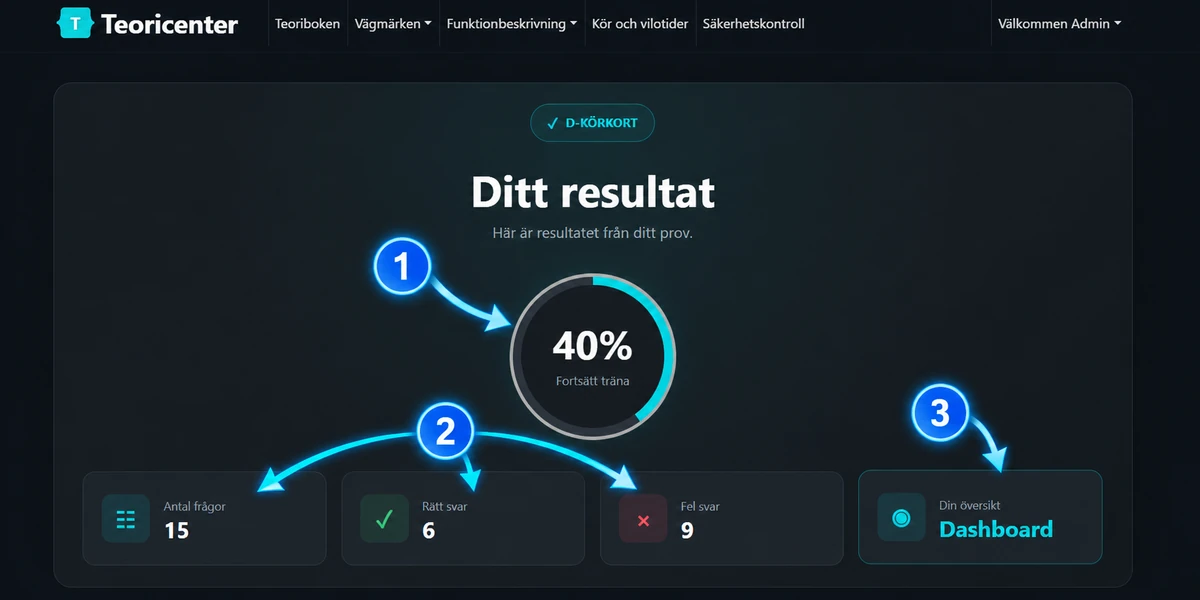
1Resultat i procent
Cirkeln visar hur stor andel av frågorna du svarade rätt på.
2Rätt och fel svar
Här visas antal frågor i provet samt hur många du svarade rätt respektive fel på.
3Öppna Dashboard
Klicka på Dashboard för att se en mer detaljerad översikt över dina resultat.
STEG 5 AV 8
Få överblick i din dashboard
Dashboarden samlar dina resultat så att du enklare kan se var du gör framsteg och vad du behöver träna på.
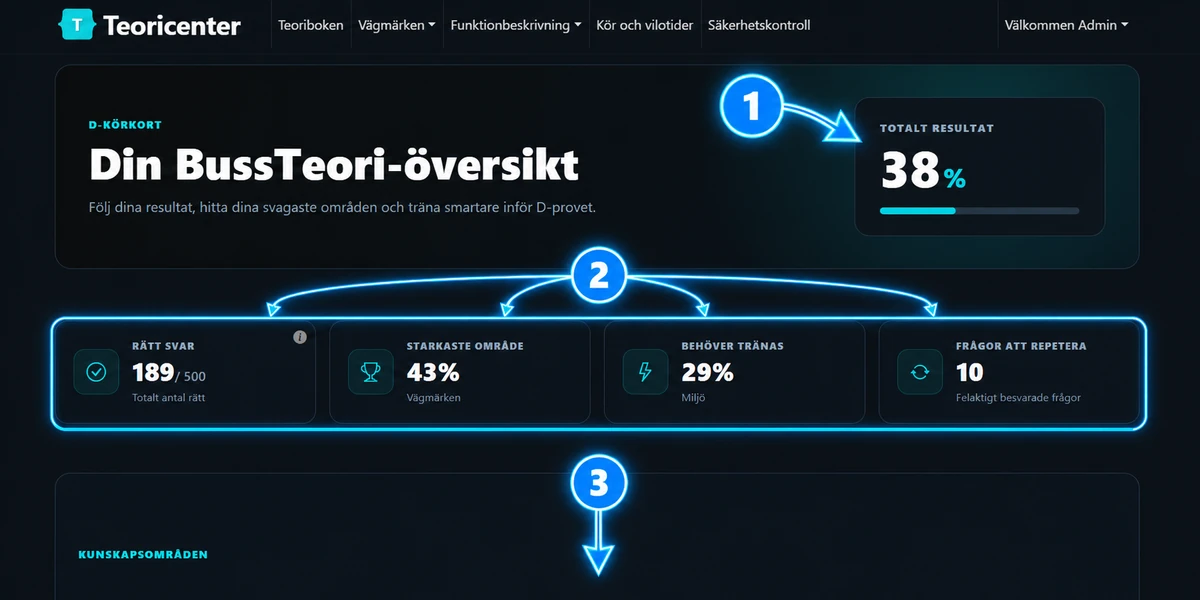
1Totalt resultat
Överst får du en samlad bild av dina resultat hittills.
2Statistik i korten
Se bland annat antal rätta svar, ditt starkaste område, ett område att träna mer på och frågor att repetera.
3Fler detaljer längre ned
Scrolla vidare för resultat per kunskapsområde, felaktiga svar och utveckling över tid.
STEG 6 AV 8
Träna på dina tidigare fel
Har du svarat fel på en fråga kan du gå tillbaka och repetera den i stället för att bara starta om från början.
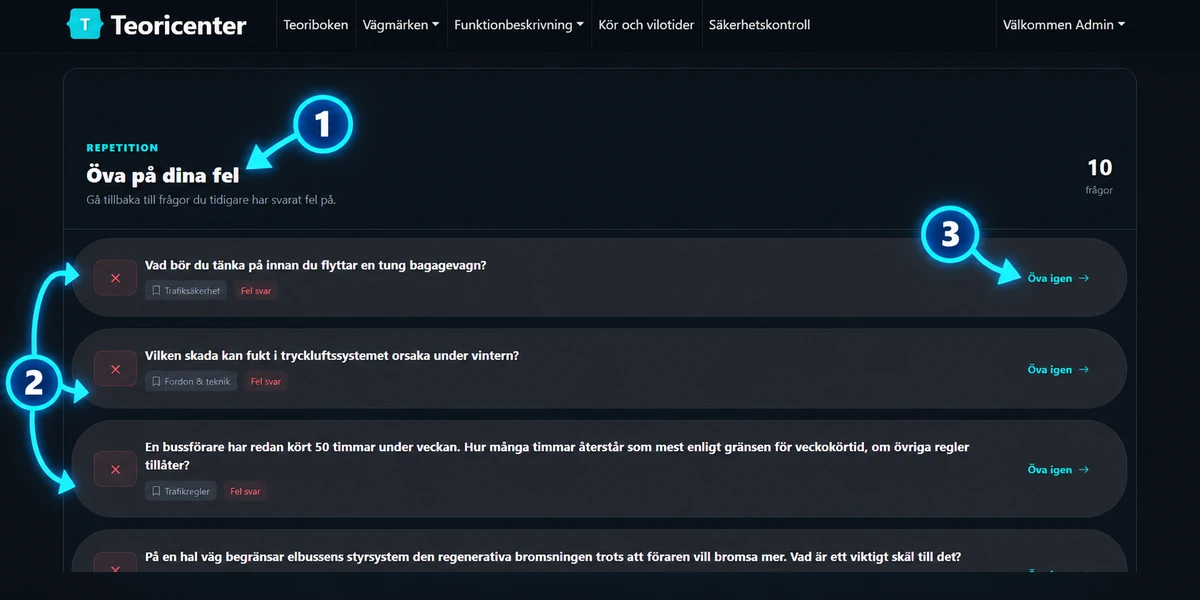
1Öva på dina fel
Det här avsnittet samlar frågor du tidigare svarat fel på.
2Se frågorna
Frågorna listas med ämnesområde så att du kan hitta de delar du vill repetera.
3Öva igen
Klicka på Öva igen vid den fråga du vill repetera.
STEG 7 AV 8
Se dina resultat per område
I översikten per ämne ser du vilka kunskapsområden som går bra och vilka som behöver mer träning.
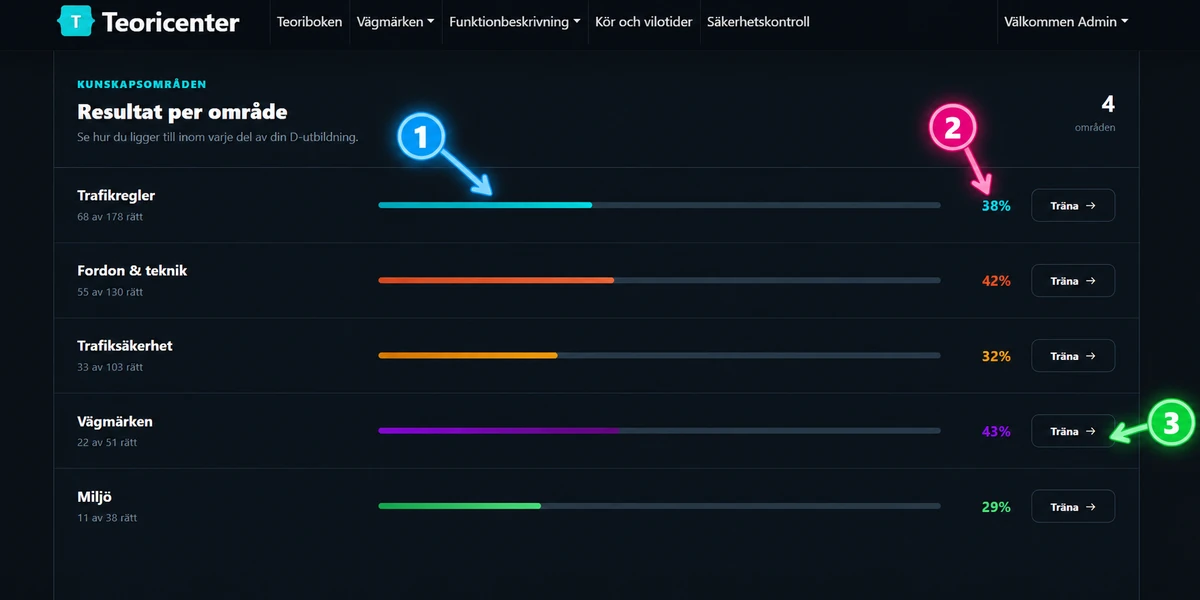
1Resultatstaplar
Staplarna visar hur du ligger till inom olika områden, exempelvis trafikregler och trafiksäkerhet.
2Procent per område
Procentsiffran hjälper dig jämföra hur det har gått inom varje område.
3Träna direkt
Använd knappen Träna vid ett område för att fokusera på just det ämnet.
STEG 8 AV 8
Följ din utveckling över tid
Längre ned i dashboarden kan du analysera dina vanligaste misstag och följa hur resultaten ändras över tid.
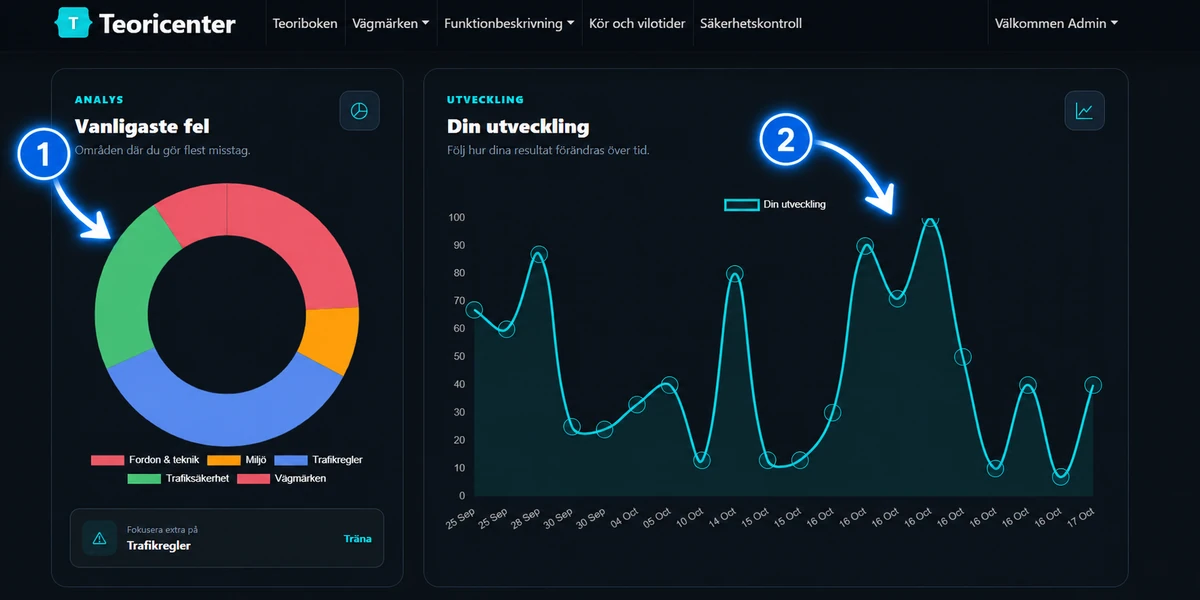
1Vanligaste fel
Diagrammet visar vilka ämnesområden dina fel oftast hör till. Använd informationen för att prioritera din träning.
2Din utveckling
Grafen visar hur dina provresultat har förändrats mellan olika tillfällen.
Redo att börja träna?
Har du Premium? Logga in och klicka på Starta Premium Prov på startsidan. Du kan också prova gratisfrågorna innan du köper Premium.
Behöver du hjälp? Kontakta oss på support@teoricenter.se.